사진 정리 사용설명서
PC 등록부터 사진 보내기, 앨범 인쇄까지 실제 화면을 보며 따라 하세요.
정회원으로 로그인하면 설명서를 받을 수 있어요.
첫 수업 사진, 이렇게 정리하세요
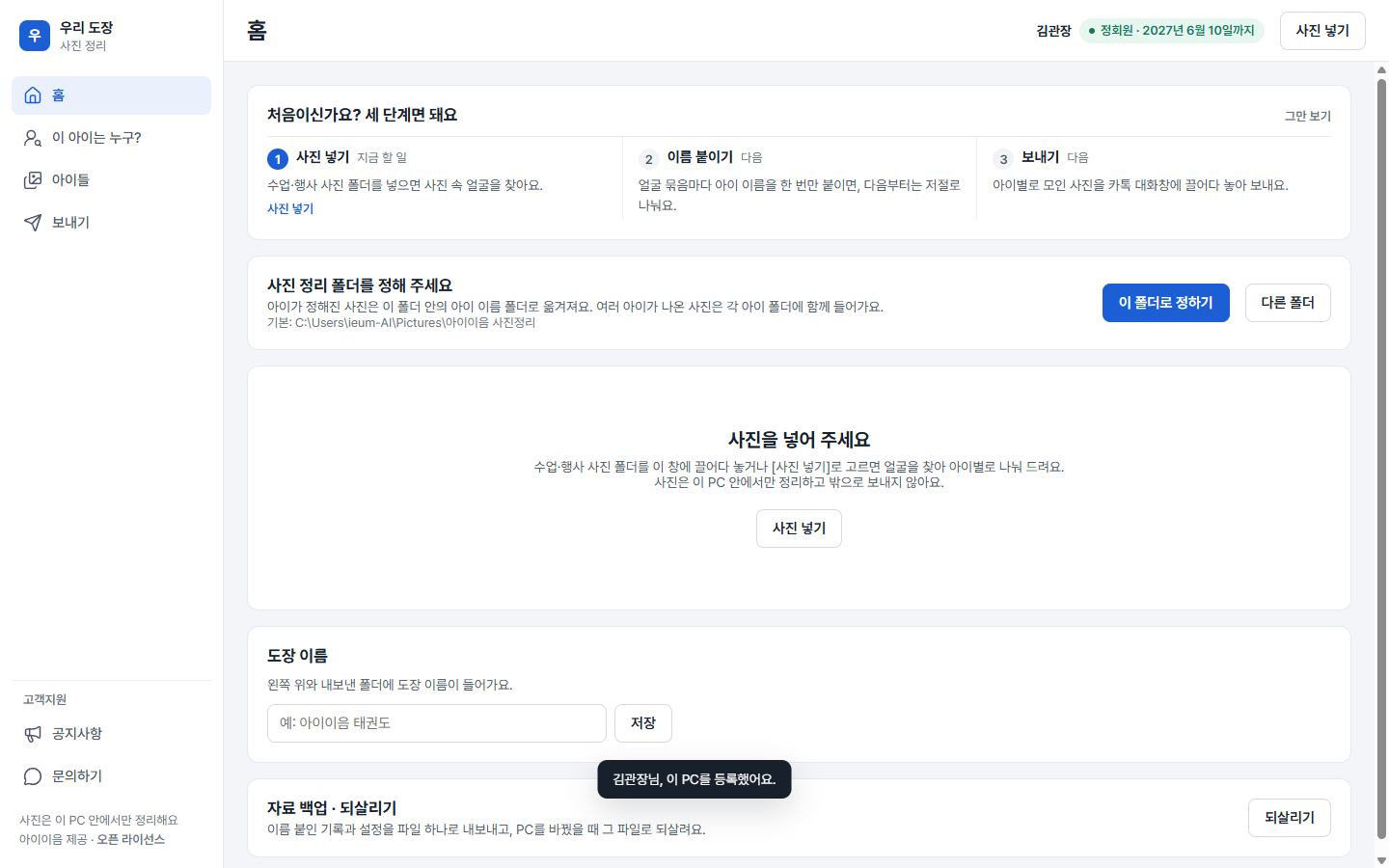
사진 폴더 넣기
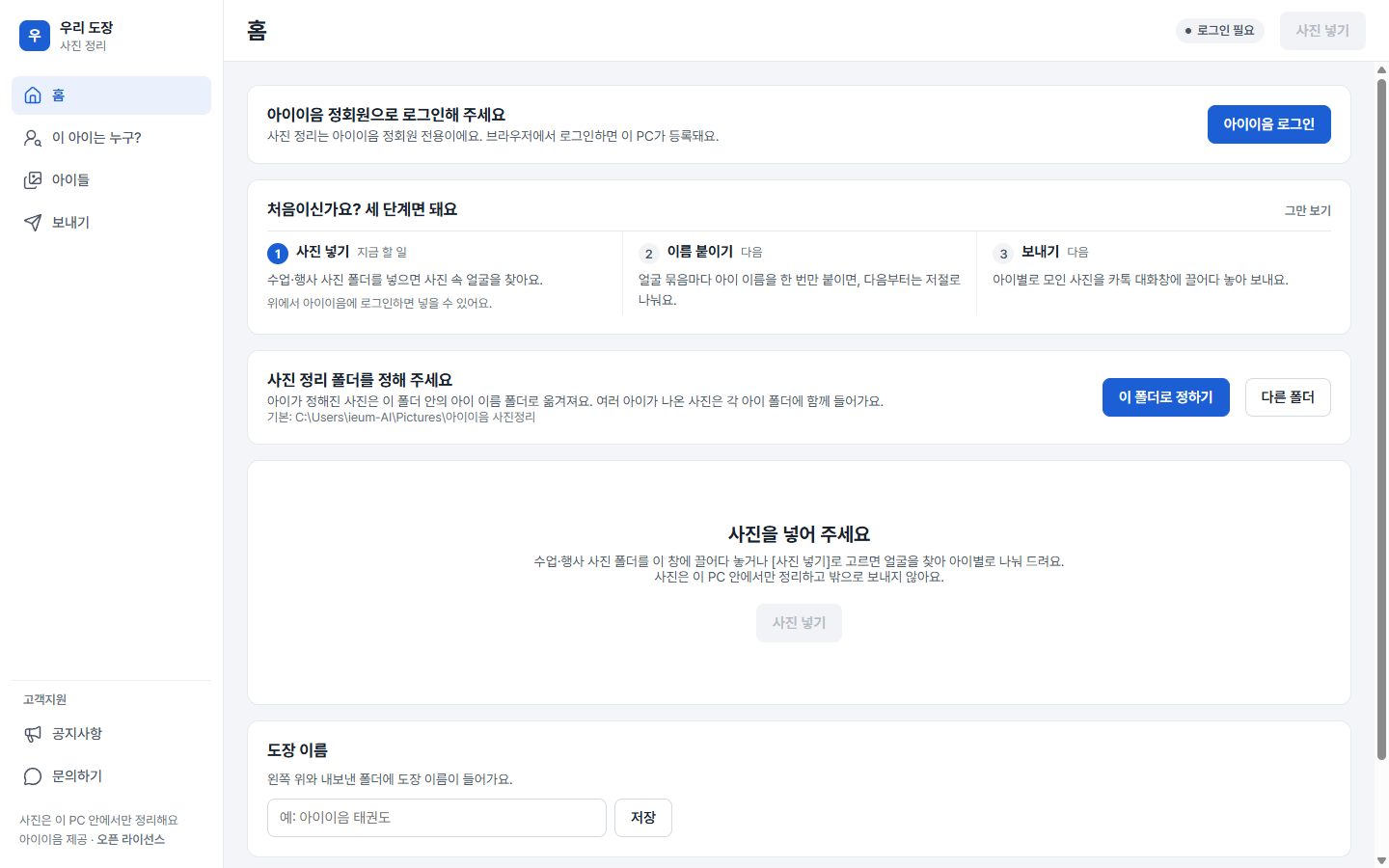
홈에서 [사진 넣기]를 누르고 수업 사진이 담긴 폴더를 고르세요.
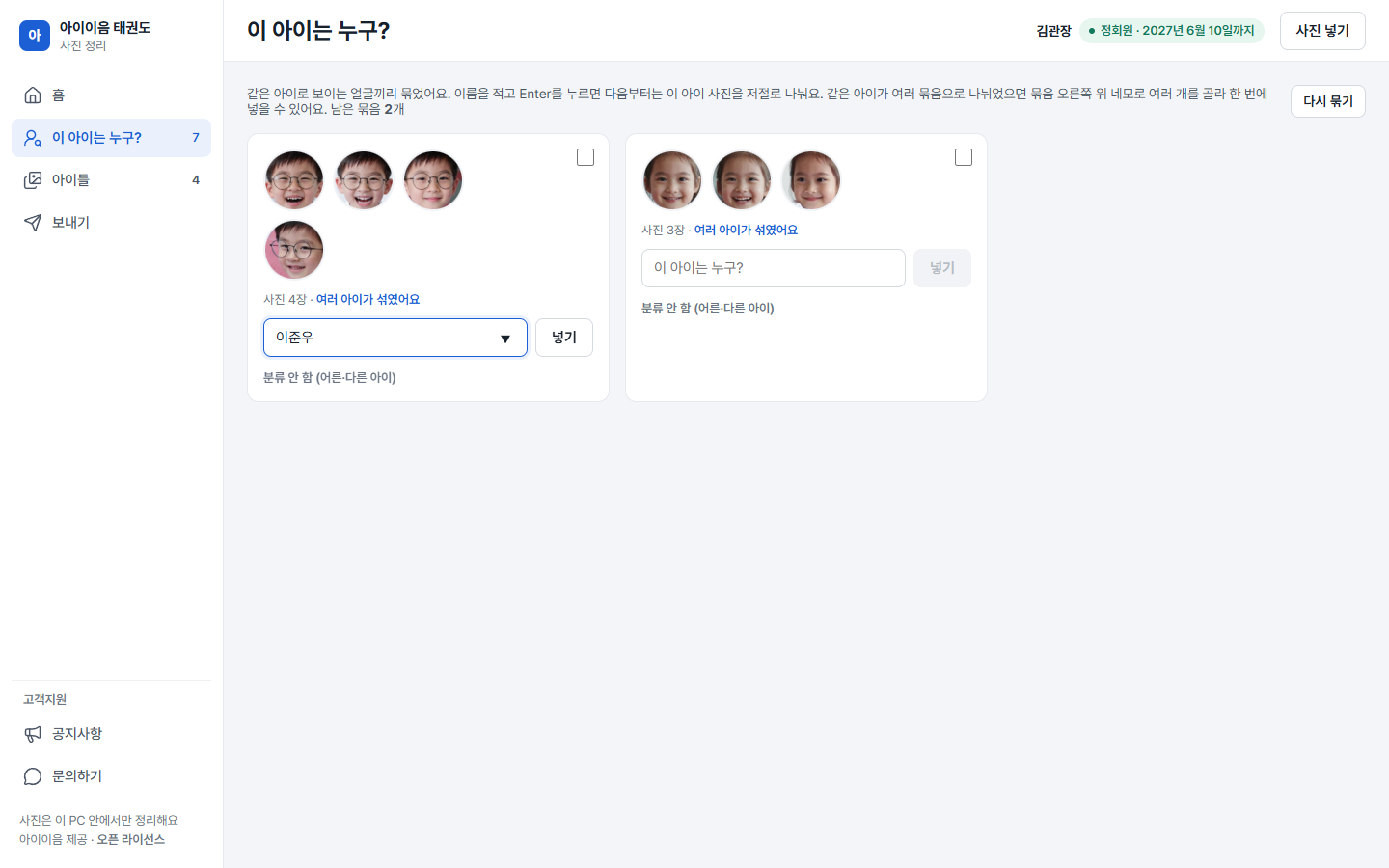
아이 이름 붙이기
[이 아이는 누구?]에서 얼굴 묶음을 확인하고 이름을 붙이세요.
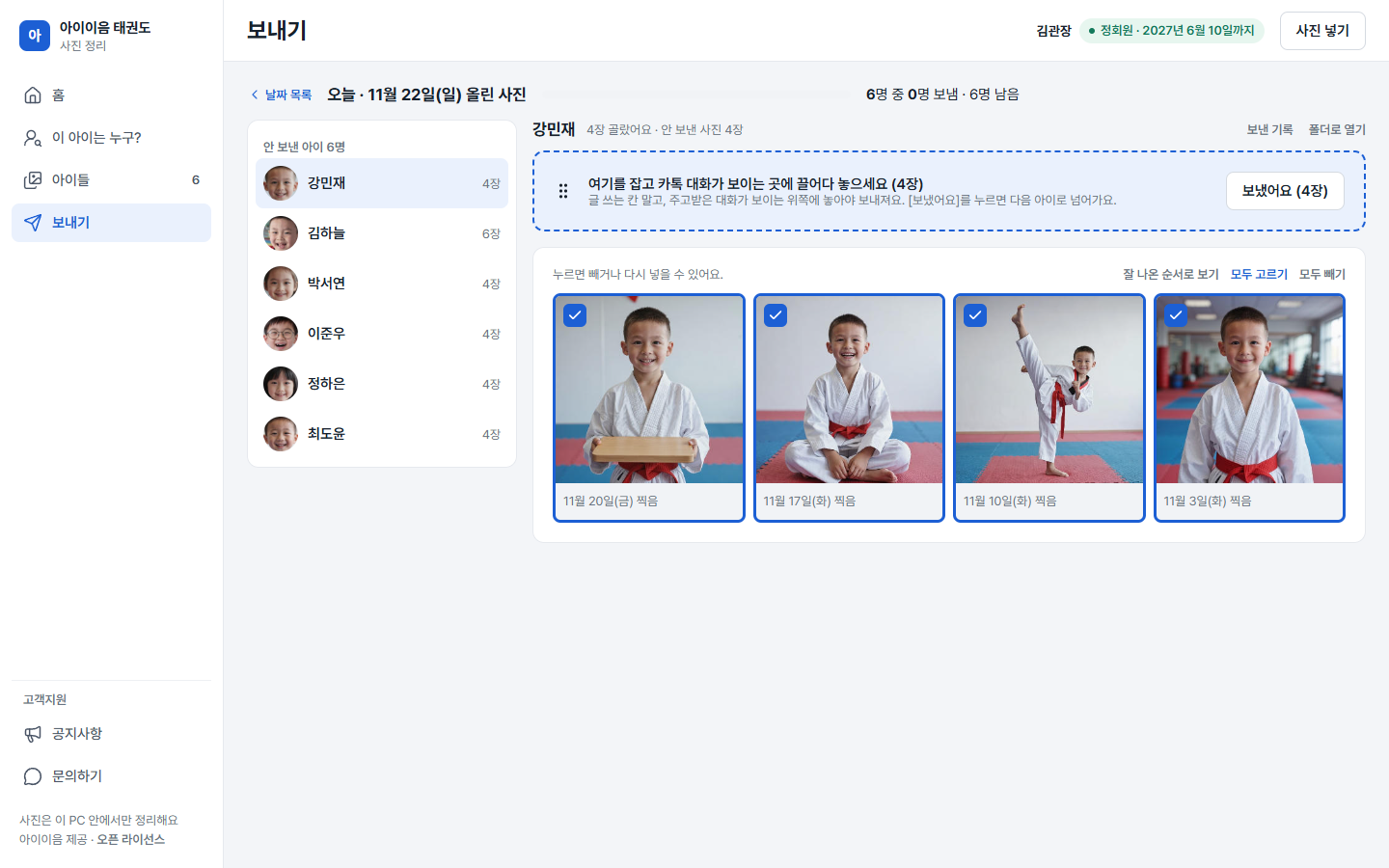
학부모께 보내기
[보내기]에서 아이와 날짜를 골라 사진을 카카오톡 대화창에 끌어 놓으세요.
설치와 이용 안내
도장 PC에 처음 설치하기
Windows 10·11 (64비트) · 정회원 계정당 PC 한 대
- 아이이음 홈페이지에 로그인하세요.
프로그램을 사용할 정회원 계정으로 로그인하세요.
- Microsoft Store에서 설치하세요.
이 페이지 상단의 설치 버튼을 누르고 스토어에서 아이이음 사진 정리를 받으세요.
- 프로그램에서 PC를 등록하세요.
처음 실행하면 [아이이음 로그인]을 누르고 같은 계정으로 로그인하세요.
정회원 기간이 끝나면
포토 매니저 프로그램은 아이이음 회원들에게 무료로 제공되는 만큼, 아이이음 사용 종료 시 사용이 불가합니다.
사진이 저장되는 곳
수업 사진과 아이 이름, 얼굴 정보는 도장 PC 안에만 저장합니다. 개인정보 처리 안내
사진으로 무엇을 더 만들 수 있나요?
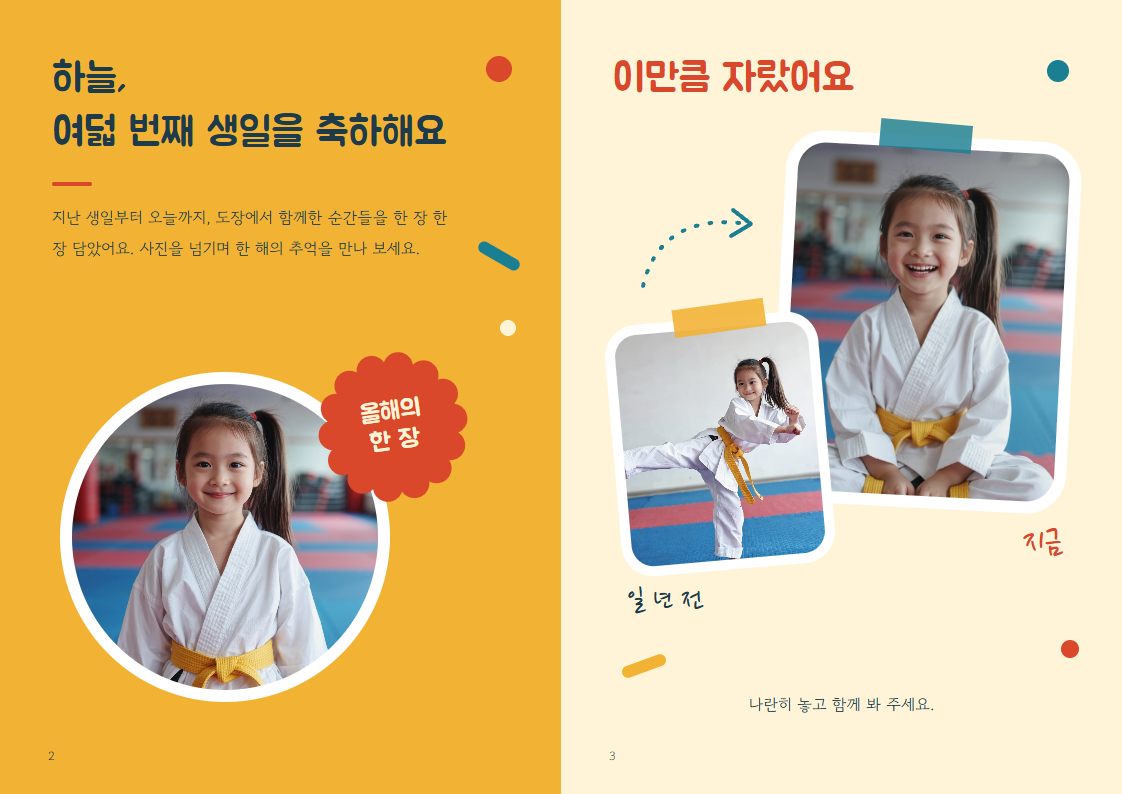
생일 앨범, 승급 기념 카드, 새해 달력과 성장 영상을 만들 수 있어요. 홍보용 사진은 공개를 원하지 않는 아이의 얼굴을 가린 사본으로 내보낼 수 있어요.